Domain microvlies.de kaufen?
Wir ziehen mit dem Projekt
microvlies.de um.
Sind Sie am Kauf der Domain
microvlies.de interessiert?
domain@kv-gmbh.de · 0541-91531010
Domain microvlies.de kaufen?
Wo aktiviere ich USB Debugging?
Um USB Debugging zu aktivieren, musst du zuerst die Entwickleroptionen auf deinem Android-Gerät freischalten. Dies kannst du tun, indem du in die Einstellungen deines Geräts gehst, dort auf "Über das Telefon" oder "Telefoninfo" tippst und dann mehrmals auf die Build-Nummer klickst, bis die Entwickleroptionen freigeschaltet sind. Anschließend gehst du zurück zu den Einstellungen, wählst die Entwickleroptionen aus und aktivierst dort die Option für USB Debugging. Nun kannst du dein Gerät per USB-Kabel mit einem Computer verbinden und das USB Debugging nutzen. **
Wo finde ich USB Debugging?
USB Debugging ist eine Funktion auf Android-Geräten, die es ermöglicht, eine Verbindung zwischen dem Gerät und einem Computer herzustellen, um Fehlerbehebung und Entwicklungsaufgaben durchzuführen. Um USB Debugging zu aktivieren, musst du zuerst die Entwickleroptionen auf deinem Android-Gerät freischalten. Dies kannst du tun, indem du in den Einstellungen auf "Über das Telefon" oder "Telefoninfo" tippst und dann mehrmals auf die Build-Nummer klickst, bis die Entwickleroptionen freigeschaltet sind. Sobald die Entwickleroptionen verfügbar sind, kannst du dort USB Debugging aktivieren. Beachte jedoch, dass das Aktivieren von USB Debugging Sicherheitsrisiken mit sich bringen kann, da es unbefugten Zugriff auf dein Gerät ermöglichen kann. Stelle daher sicher, dass du diese Funktion nur aktivierst, wenn du sie wirklich benötigst. **


Ähnliche Suchbegriffe für USB-Debugging
Top-Angebote
Produkte zum Begriff USB-Debugging:
-
Weiszenfeld, Jo: Magie für Reinigung und SchutzMagie für Reinigung und Schutz , Dieses Buch zeigt altbewährte Rezepte und Praktiken für magische Reinigung und für Schutz aus verschiedensten Traditionen der Volks- und Hochmagie. Lerne, wie du dich selbst, deine Lieben und dein Zuhause auf ganz besondere Weise reinigen kannst. Mystische Räucherungen, Kräuterbündeln und Eier - dieses Buch bietet eine Schatzkiste voller Reinigungsrituale. Man lernt auch mächtige magische Schutzbarrieren zu errichten. Mit einfachen und komplexen Riten, mit schützenden Symbolen, wie den geheimnisvollen Hex Signs, mit Pflanzen oder Eisennägeln, ja sogar mit Ziegelstaub und Wäscheblau. Eier können den Schlaf behüten, zahlreiche Beschreibungen von magischen Pflanzen und Substanzen begleiten durch den Alltag. , Motorlager > Motoren & Motorteile , Erscheinungsjahr: 20240423, Produktform: Leinen, Autoren: Weiszenfeld, Jo~Wagner, Danny, Seitenzahl/Blattzahl: 311, Keyword: Ahnen; Göttin; Heilung; Kosmologie; Magie; Mythen; Naturgeister; Ritual; Rituale; Räucherung; Schamanismus; Schutz; Weltenbaum; nordisch; spirituelle Reinigung, Fachschema: Mythologie~Schamanismus - Schamane~Heide - heidnisch - Heidentum, Fachkategorie: Europäische Geschichte~Alte Religionen und Mythen~Körper und Geist: Gedanken & Methoden~Alternative Glaubenslehren, Warengruppe: HC/Esoterik, Fachkategorie: Schamanismus, Heidentum und Druidentum, UNSPSC: 49019900, Warenverzeichnis für die Außenhandelsstatistik: 49019900, Verlag: Freya Verlag, Verlag: Freya Verlag, Verlag: Freya Verlag GmbH, Länge: 222, Breite: 173, Höhe: 28, Gewicht: 926, Produktform: Gebunden, Genre: Sachbuch/Ratgeber, Genre: Sachbuch/Ratgeber,34,90 €*Versand: 0,00 €Sichere Weiterleitung zum Anbieter
-
Schneider Electric STBSPU1000 Advantys STB, Konfigurations- und Debugging-Software, 1-Lizenz (1 Station)Modicon STB. Konfigurations- und Parametriersoftware. Advantys STB, Konfigurations- und Debugging-Software, 1-Lizenz (1 Station). Konfigurations- und Parametriersoftware für die dezentralen E/A-Systeme Modicon STB, OTB, FTB und FTM. Die Software ist mehrsprachig aufgebaut und verfügt über Online-Hilfe in 5 Sprachen (Deutsch, Englisch, Französisch, Spanisch, Italienisch). Lauffähig unter Windows XP, Windows Vista und Windows 7 32/64 Bit. Die Software läuft unlizensiert 21 Tage lang auch mit Online-Funktionen. Nach 21 Tagen stehen ohne Lizensierung nur noch die Offline-Funktionen (z.B. Ressourcenanalyse, erstellen der Stückliste) zur Verfügung.178,26 €*Versand: 7,10 €Sichere Weiterleitung zum Anbieter




-
Was ist ein USB Debugging?
Was ist ein USB Debugging? USB Debugging ist eine Funktion, die es ermöglicht, ein Android-Gerät mit einem Computer zu verbinden, um Entwicklern Zugriff auf erweiterte Debugging- und Entwicklertools zu geben. Durch das Aktivieren von USB Debugging können Entwickler Fehler im Code schneller identifizieren und beheben. Es ist auch nützlich für die Installation von benutzerdefinierten ROMs oder das Übertragen von Dateien zwischen dem Gerät und dem Computer. Allerdings sollte USB Debugging nur aktiviert werden, wenn es wirklich benötigt wird, da es potenzielle Sicherheitsrisiken birgt. **
-
Wird USB-Debugging nicht erkannt?
Es gibt mehrere mögliche Gründe, warum USB-Debugging nicht erkannt wird. Es könnte sein, dass das USB-Kabel defekt ist oder nicht richtig angeschlossen ist. Es könnte auch sein, dass das Gerät nicht ordnungsgemäß mit dem Computer verbunden ist oder dass das USB-Debugging auf dem Gerät nicht aktiviert ist. Es könnte auch sein, dass der Treiber für das Gerät nicht korrekt installiert ist. **
-
Wie kann ich USB Debugging deaktivieren?
Um USB-Debugging zu deaktivieren, musst du zuerst die Entwickleroptionen auf deinem Gerät aktivieren. Gehe dazu in die Einstellungen deines Smartphones, tippe auf "Über das Telefon" und dann mehrmals auf "Build-Nummer", bis die Entwickleroptionen freigeschaltet sind. Anschließend gehe zurück zu den Einstellungen, wähle "Entwickleroptionen" aus und deaktiviere dort die Option für USB-Debugging. Bestätige die Deaktivierung und schon ist USB-Debugging auf deinem Gerät ausgeschaltet. **
-
Wie kann ich USB Debugging aktivieren?
Um USB-Debugging zu aktivieren, musst du zuerst die Entwickleroptionen auf deinem Android-Gerät aktivieren. Dazu gehst du in die Einstellungen, wählst den Punkt "Über das Telefon" oder "Telefoninfo" und tippst mehrmals auf die Build-Nummer, bis du als Entwickler freigeschaltet bist. Anschließend gehst du zurück zu den Einstellungen, wählst "Entwickleroptionen" aus und aktivierst dort die Option "USB-Debugging". Danach verbindest du dein Gerät mit einem Computer und bestätigst die USB-Debugging-Anfrage auf deinem Smartphone. Nun ist USB-Debugging aktiviert und du kannst dein Gerät für Entwicklerzwecke nutzen. **

Wie aktiviere ich USB-Debugging über ADB?
Um USB-Debugging über ADB zu aktivieren, musst du zuerst die Entwickleroptionen auf deinem Android-Gerät aktivieren. Gehe dazu zu den Einstellungen, tippe auf "Über das Telefon" oder "Telefoninfo" und tippe dann sieben Mal auf "Build-Nummer". Dadurch werden die Entwickleroptionen freigeschaltet. Gehe dann zurück zu den Einstellungen, tippe auf "Entwickleroptionen" und aktiviere "USB-Debugging". **
Wo finde ich USB Debugging Samsung Galaxy s7?
Um USB-Debugging auf einem Samsung Galaxy S7 zu aktivieren, musst du zuerst die Entwickleroptionen auf dem Gerät freischalten. Gehe dazu in die Einstellungen deines Geräts und tippe auf "Über das Telefon". Dort findest du die Build-Nummer, die du mehrmals hintereinander antippen musst, bis die Entwickleroptionen freigeschaltet sind. Sobald die Entwickleroptionen verfügbar sind, gehe zurück zu den Einstellungen und wähle "Entwickleroptionen" aus. Suche nach der Option "USB-Debugging" und aktiviere sie, indem du den Schalter nach rechts schiebst. Wenn du nun dein Samsung Galaxy S7 mit einem Computer verbindest, wirst du aufgefordert, die USB-Debugging-Verbindung zu autorisieren. Bestätige dies auf deinem Gerät, um eine Verbindung zwischen dem Gerät und dem Computer herzustellen, die das Debugging ermöglicht. Wenn du Schwierigkeiten hast, die Entwickleroptionen oder die USB-Debugging-Option zu finden, kannst du auch online nach Anleitungen suchen oder den Samsung-Support kontaktieren, um weitere Unterstützung zu erhalten. **
Top-Angebote
Produkte zum Begriff USB-Debugging:
-
Weiszenfeld, Jo: Magie für Reinigung und SchutzMagie für Reinigung und Schutz , Dieses Buch zeigt altbewährte Rezepte und Praktiken für magische Reinigung und für Schutz aus verschiedensten Traditionen der Volks- und Hochmagie. Lerne, wie du dich selbst, deine Lieben und dein Zuhause auf ganz besondere Weise reinigen kannst. Mystische Räucherungen, Kräuterbündeln und Eier - dieses Buch bietet eine Schatzkiste voller Reinigungsrituale. Man lernt auch mächtige magische Schutzbarrieren zu errichten. Mit einfachen und komplexen Riten, mit schützenden Symbolen, wie den geheimnisvollen Hex Signs, mit Pflanzen oder Eisennägeln, ja sogar mit Ziegelstaub und Wäscheblau. Eier können den Schlaf behüten, zahlreiche Beschreibungen von magischen Pflanzen und Substanzen begleiten durch den Alltag. , Motorlager > Motoren & Motorteile , Erscheinungsjahr: 20240423, Produktform: Leinen, Autoren: Weiszenfeld, Jo~Wagner, Danny, Seitenzahl/Blattzahl: 311, Keyword: Ahnen; Göttin; Heilung; Kosmologie; Magie; Mythen; Naturgeister; Ritual; Rituale; Räucherung; Schamanismus; Schutz; Weltenbaum; nordisch; spirituelle Reinigung, Fachschema: Mythologie~Schamanismus - Schamane~Heide - heidnisch - Heidentum, Fachkategorie: Europäische Geschichte~Alte Religionen und Mythen~Körper und Geist: Gedanken & Methoden~Alternative Glaubenslehren, Warengruppe: HC/Esoterik, Fachkategorie: Schamanismus, Heidentum und Druidentum, UNSPSC: 49019900, Warenverzeichnis für die Außenhandelsstatistik: 49019900, Verlag: Freya Verlag, Verlag: Freya Verlag, Verlag: Freya Verlag GmbH, Länge: 222, Breite: 173, Höhe: 28, Gewicht: 926, Produktform: Gebunden, Genre: Sachbuch/Ratgeber, Genre: Sachbuch/Ratgeber,34,90 €*Versand: 0,00 €Sichere Weiterleitung zum Anbieter
-
Wo aktiviere ich USB Debugging?
Um USB Debugging zu aktivieren, musst du zuerst die Entwickleroptionen auf deinem Android-Gerät freischalten. Dies kannst du tun, indem du in die Einstellungen deines Geräts gehst, dort auf "Über das Telefon" oder "Telefoninfo" tippst und dann mehrmals auf die Build-Nummer klickst, bis die Entwickleroptionen freigeschaltet sind. Anschließend gehst du zurück zu den Einstellungen, wählst die Entwickleroptionen aus und aktivierst dort die Option für USB Debugging. Nun kannst du dein Gerät per USB-Kabel mit einem Computer verbinden und das USB Debugging nutzen. **
-
Wo finde ich USB Debugging?
USB Debugging ist eine Funktion auf Android-Geräten, die es ermöglicht, eine Verbindung zwischen dem Gerät und einem Computer herzustellen, um Fehlerbehebung und Entwicklungsaufgaben durchzuführen. Um USB Debugging zu aktivieren, musst du zuerst die Entwickleroptionen auf deinem Android-Gerät freischalten. Dies kannst du tun, indem du in den Einstellungen auf "Über das Telefon" oder "Telefoninfo" tippst und dann mehrmals auf die Build-Nummer klickst, bis die Entwickleroptionen freigeschaltet sind. Sobald die Entwickleroptionen verfügbar sind, kannst du dort USB Debugging aktivieren. Beachte jedoch, dass das Aktivieren von USB Debugging Sicherheitsrisiken mit sich bringen kann, da es unbefugten Zugriff auf dein Gerät ermöglichen kann. Stelle daher sicher, dass du diese Funktion nur aktivierst, wenn du sie wirklich benötigst. **
-
Was ist ein USB Debugging?
Was ist ein USB Debugging? USB Debugging ist eine Funktion, die es ermöglicht, ein Android-Gerät mit einem Computer zu verbinden, um Entwicklern Zugriff auf erweiterte Debugging- und Entwicklertools zu geben. Durch das Aktivieren von USB Debugging können Entwickler Fehler im Code schneller identifizieren und beheben. Es ist auch nützlich für die Installation von benutzerdefinierten ROMs oder das Übertragen von Dateien zwischen dem Gerät und dem Computer. Allerdings sollte USB Debugging nur aktiviert werden, wenn es wirklich benötigt wird, da es potenzielle Sicherheitsrisiken birgt. **
-
Wird USB-Debugging nicht erkannt?
Es gibt mehrere mögliche Gründe, warum USB-Debugging nicht erkannt wird. Es könnte sein, dass das USB-Kabel defekt ist oder nicht richtig angeschlossen ist. Es könnte auch sein, dass das Gerät nicht ordnungsgemäß mit dem Computer verbunden ist oder dass das USB-Debugging auf dem Gerät nicht aktiviert ist. Es könnte auch sein, dass der Treiber für das Gerät nicht korrekt installiert ist. **
Ähnliche Suchbegriffe für USB-Debugging
-
Schneider Electric STBSPU1000 Advantys STB, Konfigurations- und Debugging-Software, 1-Lizenz (1 Station)Modicon STB. Konfigurations- und Parametriersoftware. Advantys STB, Konfigurations- und Debugging-Software, 1-Lizenz (1 Station). Konfigurations- und Parametriersoftware für die dezentralen E/A-Systeme Modicon STB, OTB, FTB und FTM. Die Software ist mehrsprachig aufgebaut und verfügt über Online-Hilfe in 5 Sprachen (Deutsch, Englisch, Französisch, Spanisch, Italienisch). Lauffähig unter Windows XP, Windows Vista und Windows 7 32/64 Bit. Die Software läuft unlizensiert 21 Tage lang auch mit Online-Funktionen. Nach 21 Tagen stehen ohne Lizensierung nur noch die Offline-Funktionen (z.B. Ressourcenanalyse, erstellen der Stückliste) zur Verfügung.178,26 €*Versand: 7,10 €Sichere Weiterleitung zum Anbieter
-
Staubwedel Teleskopstiel Fusselwedel Staubfänger Mikrofasern Reinigung WedelEffiziente Reinigung mit dem Staubwedel Synthetik mit Teleskopstiel Der Staubwedel Synthetik mit Teleskopstiel ist ein unverzichtbarer Helfer für eine makellose Sauberkeit in Ihrem Zuhause. Entwickelt für höchste Ansprüche an Effizienz und Benutzerfreundlichkeit, ermöglicht dieser Staubfänger die problemlose Reinigung selbst schwer erreichbarer Stellen. Seine hochwertigen synthetischen Fasern ziehen Staub, Spinnweben und Schmutzpartikel zuverlässig an und halten sie fest, bis der Wedel gereinigt wird. Erleben Sie eine neue Dimension der Reinigungsleistung, die Ihnen Zeit und Mühe spart. Produktdetails und Anwendungsbereiche des Staubwedels Dieser vielseitige Staubwedel zeichnet sich durch seinen flexiblen Teleskopstiel aus, der sich präzise auf die gewünschte Länge einstellen lässt. Mit einer maximalen Auszugslänge von XXXX mm (Bitte hier die korrekte Länge in mm einfügen) erreichen Sie mühelos hohe Decken, Lampen, Regale oder die Oberseite von Schränken. Die weichen, aber robusten Mikrofasern eignen sich ideal für die Reinigung empfindlicher Oberflächen wie Glas, Elektronik, Holzmöbel und Bildschirme, ohne Kratzer zu hinterlassen. Der ergonomisch geformte Griff sorgt dabei für eine komfortable Handhabung, auch bei längeren Reinigungsarbeiten. Der Wedel ist waschbar und somit langfristig wiederverwendbar, was ihn zu einer praktischen und wirtschaftlichen Wahl für jeden Haushalt macht. Die Farbe Beige fügt sich dezent in jedes Wohnambiente ein. FAQ – Häufig gestellte Fragen zum Staubwedel Wie reinige ich den Staubwedel nach Gebrauch? Nach der Reinigung können Sie die synthetischen Fasern einfach ausschütteln. Für eine tiefere Reinigung spülen Sie den Wedel vorsichtig unter lauwarmem Wasser aus und lassen ihn an der Luft trocknen. Vermeiden Sie aggressive Reinigungsmittel, um die Langlebigkeit der Fasern zu erhalten. Kann der Teleskopstiel in der Länge verstellt werden? Ja, der Teleskopstiel ist stufenlos verstellbar, um eine optimale Reichweite für unterschiedliche Reinigungsaufgaben zu gewährleisten. So können Sie ihn flexibel an Ihre Bedürfnisse anpassen, sei es für niedrige oder hohe Bereiche. Ist der Staubwedel für alle Oberflächen geeignet? Die weichen synthetischen Fasern sind speziell dafür konzipiert, eine Vielzahl von Oberflächen schonend und effektiv zu reinigen, einschließlich empfindlicher Materialien wie Glas, Holz, Kunststoff und Elektronik. Er ist ideal für die tägliche Staubentfernung.8,59 €*Versand: 5,95 €Sichere Weiterleitung zum Anbieter
-
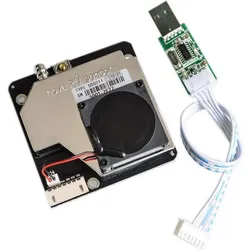
Nova Fitness SDS011 Feinstaub Sensor inkl. USB Adapter, Elektronikzubehör + GehäuseSDS011 ist ein Feinstaubsensor, der das Prinzip der Laserstreuung nutzt und Partikelkonzentration zwischen 0,3 und 10 μm in der Luft messen kann. Der Sensor verfügt über einen digitalen Ausgang, einen eingebauten Lüfter und ist stabil und zuverlässig. Eigenschaften SDS011 - Genau und zuverlässig: Die Messung erfolgt mittels Laser - Schnelle Reaktion: Die Reaktionszeit beträgt weniger als 10 Sekunden - Einfache Integration: UART-Ausgang (oder IO-Ausgang kann angepasst werden) - Eingebauter Lüfter - Hohe Auflösung von 0,3 μg/m3 Eigenschaften USB-Adapter - Entwickelt für Nova Fitness Laser-Staubsensor - CH340G Chipsatz - 3,3 V- oder 5 V-Stromversorgung - LEDs für Stromversorgung, TXD- und RXT - Anschlüsse: USB Typ A auf Buchse 5 Pin Raster 2,0 mm.34,46 €*Versand: 0,00 €Sichere Weiterleitung zum Anbieter
-
Wie kann ich USB Debugging deaktivieren?
Um USB-Debugging zu deaktivieren, musst du zuerst die Entwickleroptionen auf deinem Gerät aktivieren. Gehe dazu in die Einstellungen deines Smartphones, tippe auf "Über das Telefon" und dann mehrmals auf "Build-Nummer", bis die Entwickleroptionen freigeschaltet sind. Anschließend gehe zurück zu den Einstellungen, wähle "Entwickleroptionen" aus und deaktiviere dort die Option für USB-Debugging. Bestätige die Deaktivierung und schon ist USB-Debugging auf deinem Gerät ausgeschaltet. **
-
Wie kann ich USB Debugging aktivieren?
Um USB-Debugging zu aktivieren, musst du zuerst die Entwickleroptionen auf deinem Android-Gerät aktivieren. Dazu gehst du in die Einstellungen, wählst den Punkt "Über das Telefon" oder "Telefoninfo" und tippst mehrmals auf die Build-Nummer, bis du als Entwickler freigeschaltet bist. Anschließend gehst du zurück zu den Einstellungen, wählst "Entwickleroptionen" aus und aktivierst dort die Option "USB-Debugging". Danach verbindest du dein Gerät mit einem Computer und bestätigst die USB-Debugging-Anfrage auf deinem Smartphone. Nun ist USB-Debugging aktiviert und du kannst dein Gerät für Entwicklerzwecke nutzen. **
-
Wie aktiviere ich USB-Debugging über ADB?
Um USB-Debugging über ADB zu aktivieren, musst du zuerst die Entwickleroptionen auf deinem Android-Gerät aktivieren. Gehe dazu zu den Einstellungen, tippe auf "Über das Telefon" oder "Telefoninfo" und tippe dann sieben Mal auf "Build-Nummer". Dadurch werden die Entwickleroptionen freigeschaltet. Gehe dann zurück zu den Einstellungen, tippe auf "Entwickleroptionen" und aktiviere "USB-Debugging". **
-
Wo finde ich USB Debugging Samsung Galaxy s7?
Um USB-Debugging auf einem Samsung Galaxy S7 zu aktivieren, musst du zuerst die Entwickleroptionen auf dem Gerät freischalten. Gehe dazu in die Einstellungen deines Geräts und tippe auf "Über das Telefon". Dort findest du die Build-Nummer, die du mehrmals hintereinander antippen musst, bis die Entwickleroptionen freigeschaltet sind. Sobald die Entwickleroptionen verfügbar sind, gehe zurück zu den Einstellungen und wähle "Entwickleroptionen" aus. Suche nach der Option "USB-Debugging" und aktiviere sie, indem du den Schalter nach rechts schiebst. Wenn du nun dein Samsung Galaxy S7 mit einem Computer verbindest, wirst du aufgefordert, die USB-Debugging-Verbindung zu autorisieren. Bestätige dies auf deinem Gerät, um eine Verbindung zwischen dem Gerät und dem Computer herzustellen, die das Debugging ermöglicht. Wenn du Schwierigkeiten hast, die Entwickleroptionen oder die USB-Debugging-Option zu finden, kannst du auch online nach Anleitungen suchen oder den Samsung-Support kontaktieren, um weitere Unterstützung zu erhalten. **
* Alle Preise verstehen sich inklusive der gesetzlichen Mehrwertsteuer und ggf. zuzüglich Versandkosten. Die Angebotsinformationen basieren auf den Angaben des jeweiligen Shops und werden über automatisierte Prozesse aktualisiert. Eine Aktualisierung in Echtzeit findet nicht statt, so dass es im Einzelfall zu Abweichungen kommen kann. ** Hinweis: Teile dieses Inhalts wurden von KI erstellt.